


Windows 11 Pro를 최대한 활용하기 위한 팁
Windows 사상 최고 수준의 보안을 제공하는 Windows 11에서는 업무를 체계적으로 처리하여 생산성을 높일 수 있습니다. 바탕 화면을 깔끔하게 정리하고 모임을 최적 방식으로 진행할 수 있으며 디바이스와 클라우드에서 더욱 쉽게 작업을 처리할 수 있습니다. 아래에서 또는 Windows 11 PC의 Microsoft Search에 있는 "팁" 앱에서 Windows 11 바로 가기에 대해 자세히 알아보세요.
false
더욱 간편한 시작

false
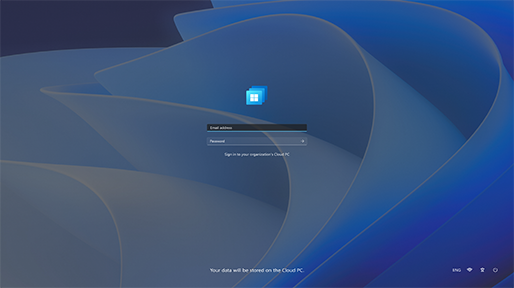
SSO(Single Sign-On)를 활용하여 보안 유지

false
Windows 보안 구성
false
피싱 및 맬웨어 방지
false
엔터프라이즈 앱 관리
false
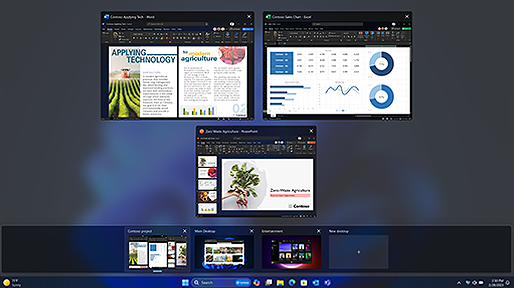
끌기를 활용하여 화면 공간 최적화
false
프로젝트용 사용자 지정 바탕 화면 만들기
false
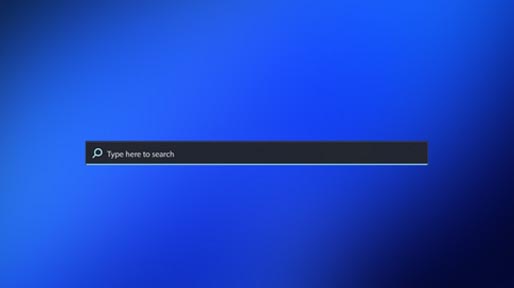
간편한 검색 기능
false
음성 입력
false
작업 자동 수행
false
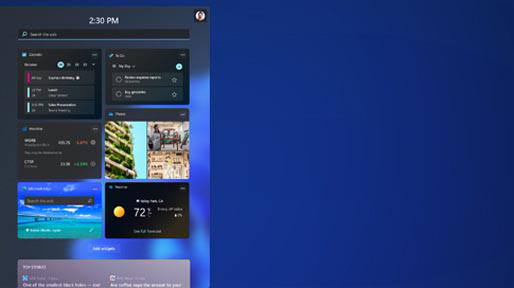
살짝 밀기 한 번으로 필요한 정보 확인

false
업무 생산성 개선
false
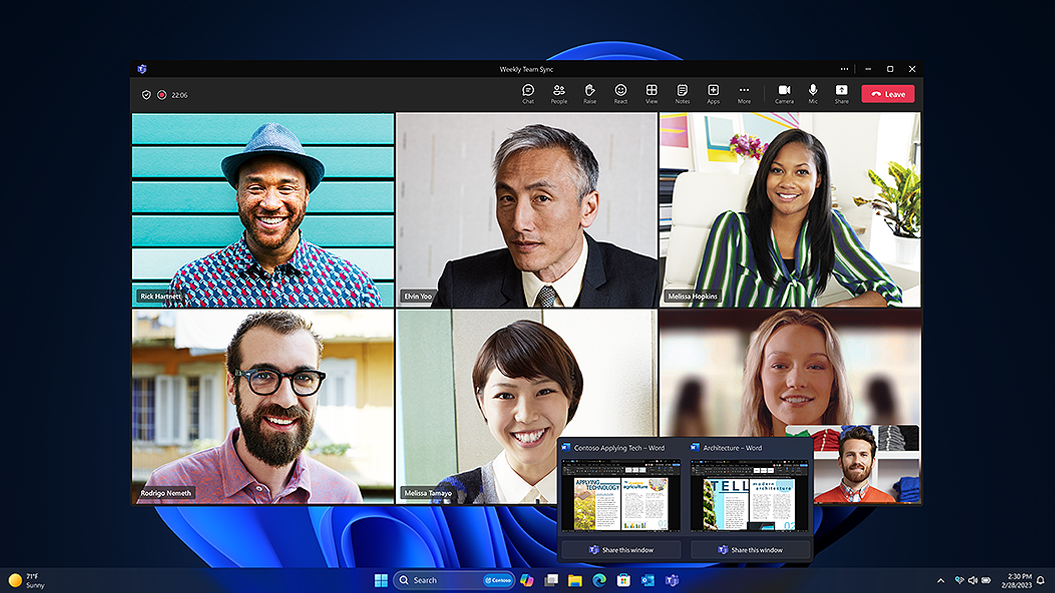
작업 표시줄에서 앱 공유
false
작업 표시줄에 마이크 음소거
false
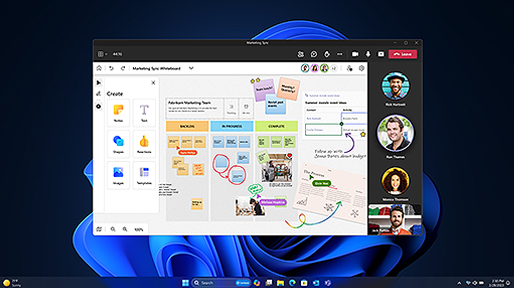
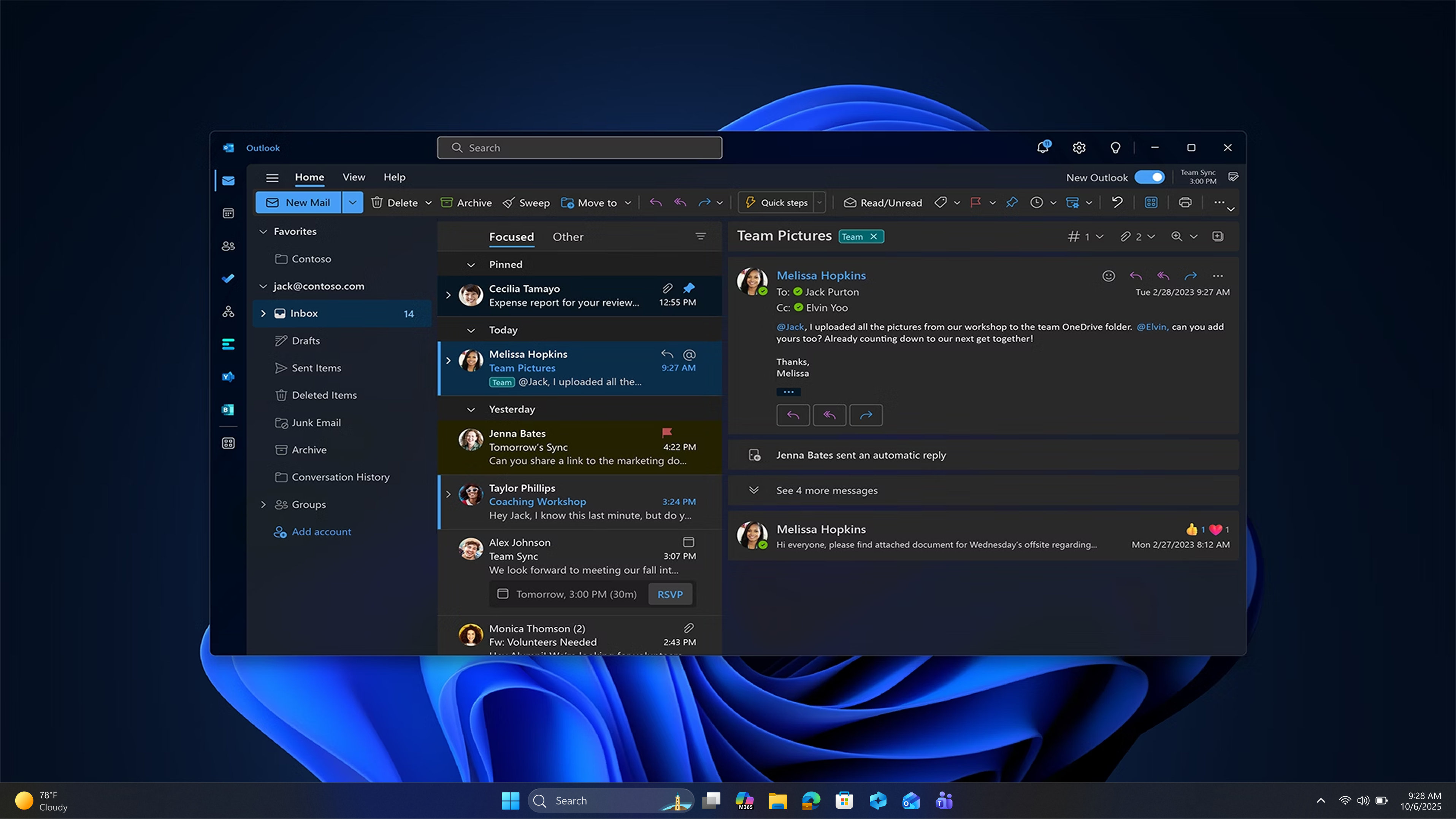
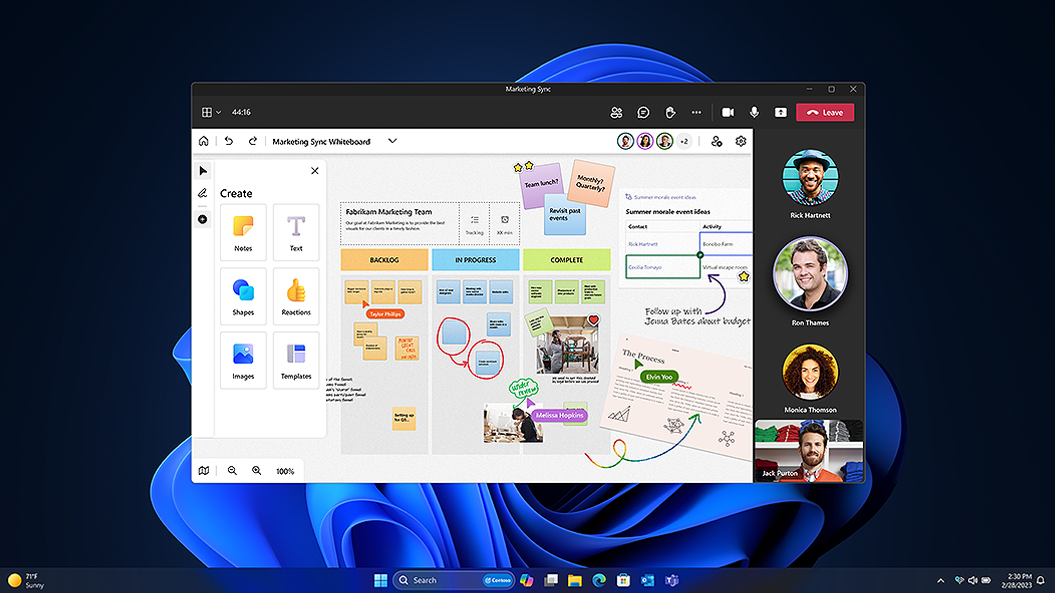
어디서나 화이트보드로 공동 작업 진행
false
간편한 동기화
false
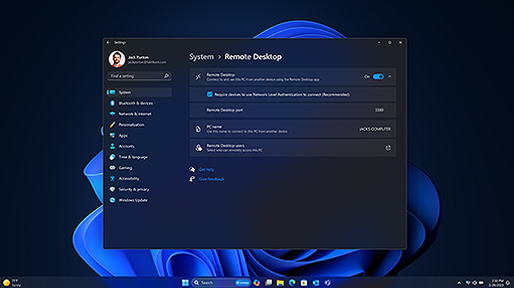
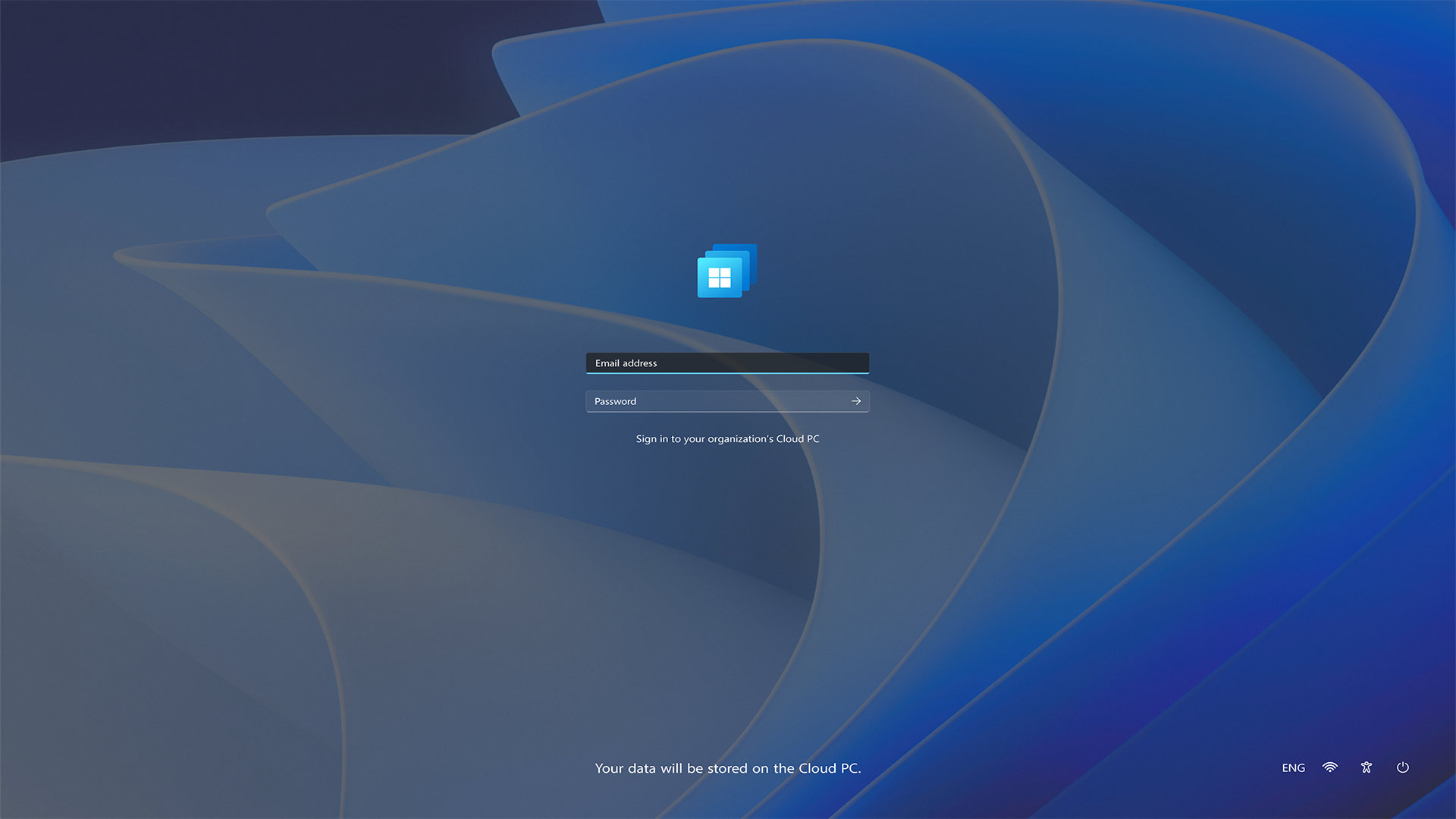
어디서나 PC에 연결
슬라이드 %{start}/%{total}. %{slideTitle}
건너뛰기 Section Aria 레이블
더욱 간편한 시작
깔끔하게 바탕 화면 정리
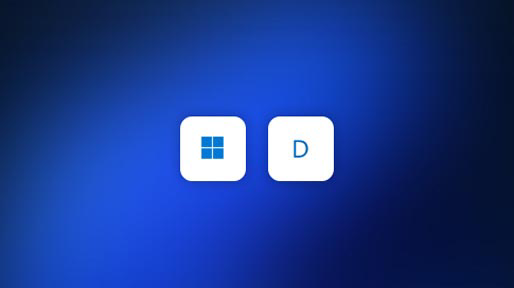
시작 화면을 깔끔하게 정리하려면 Windows 로고 키  +D를 눌러 열려 있는 앱을 모두 최소화합니다. 이 키 조합을 다시 누르면 모든 앱이 다시 원래대로 표시됩니다.
+D를 눌러 열려 있는 앱을 모두 최소화합니다. 이 키 조합을 다시 누르면 모든 앱이 다시 원래대로 표시됩니다.
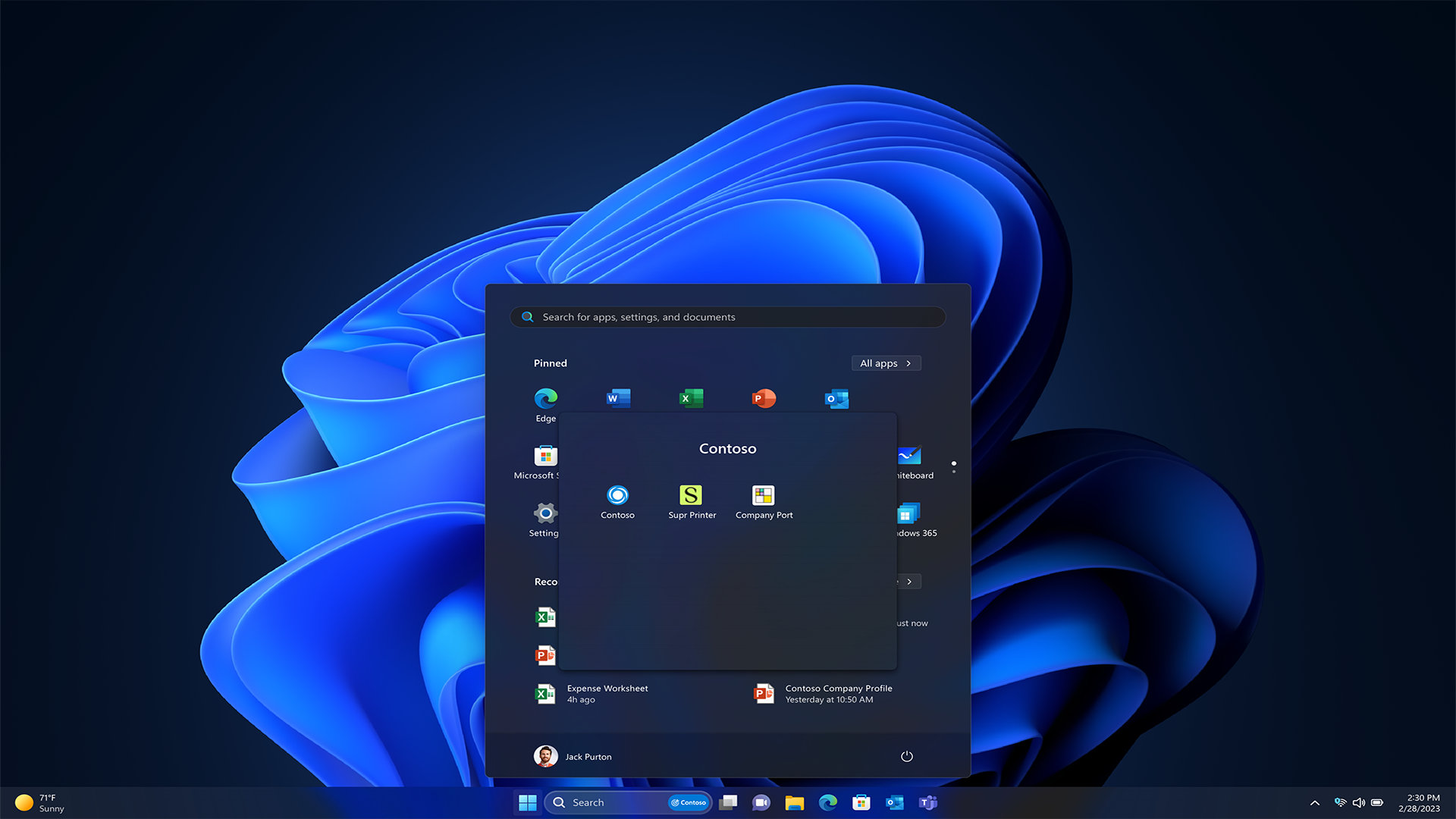
 > 새 바탕 화면을 선택합니다. 바탕 화면에서 사용할 앱을 엽니다. 바탕 화면 간을 전환하려면 작업 보기를 다시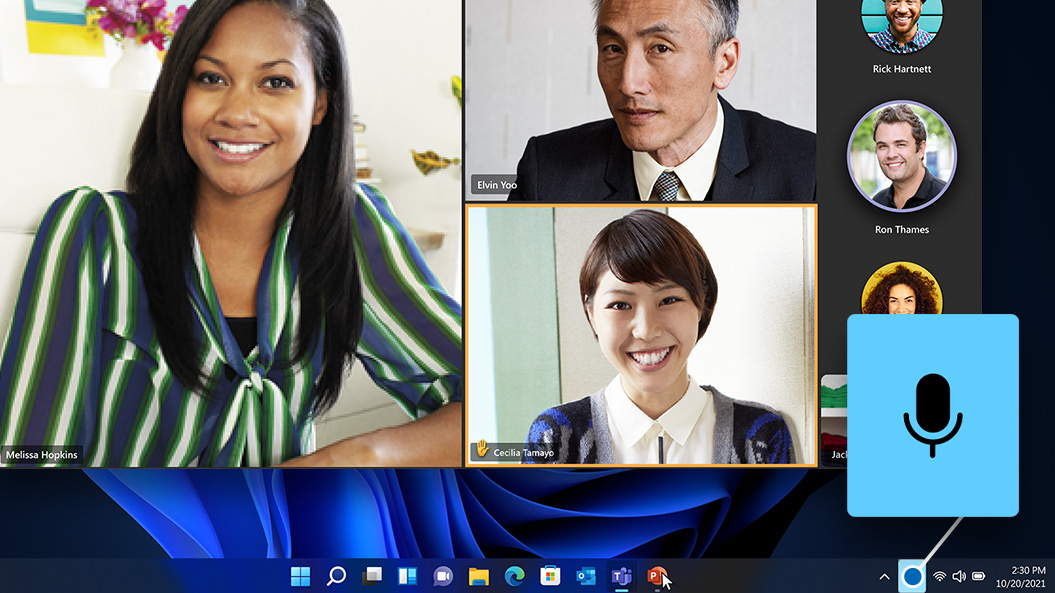
기능과 앱의 사용 가능 여부는 지역별로 다를 수 있습니다.
- [1] 일부 레이아웃은 디스플레이 해상도 및 배율 설정에 따라서만 사용 가능합니다. Windows 11 사양을 참조하세요.
- [2] 더 이상 열려 있지 않는 앱은 원래 위치에 자동 배치되지 않습니다. 도킹을 해제할때 전체 화면 모드에서 열린 앱은 다시 도킹할 때 전체 화면 모드로 전환되지 않고 최대한 최상의 상태로 다시 배치됩니다.
- [3] 하드웨어에 따라 다릅니다. 마이크 기능이 있는 Windows PC가 필요합니다. 인터넷에 연결되어 있어야 합니다.
- [4] 데스크톱용 Power Automate를 사용하려면 Microsoft 계정이 필요합니다.
- [5] 기본 ID 관리 계정에서 작동합니다.
- [6] 별도로 판매됩니다.
- [7] Azure Active Directory 또는 Microsoft 계정에 사용할 수 있습니다.
- [8] 원격 데스크톱 앱은 Windows, iOS, Android, Mac에서 사용할 수 있습니다. 원격으로 연결하고 로그인하려면 원격 Windows 11 Pro 디바이스를 켜 두어야 합니다.


Microsoft Windows 팔로우